
Ремонт телефонов Замена нижнего шлейфа iPhone 16 Замена шлейфа зарядки Оригинал
40 000 ₸
- Услуга
- Код: 1118

Устройство не заряжается
Причинами этому могут быть гнездо зарядки, зарядный шлейф, аккумуляторная батарея и поломки в материнской плате (чаще всего это контроллер питания)
Нижний шлейф iPhone 16 (оригинал) — описание детали
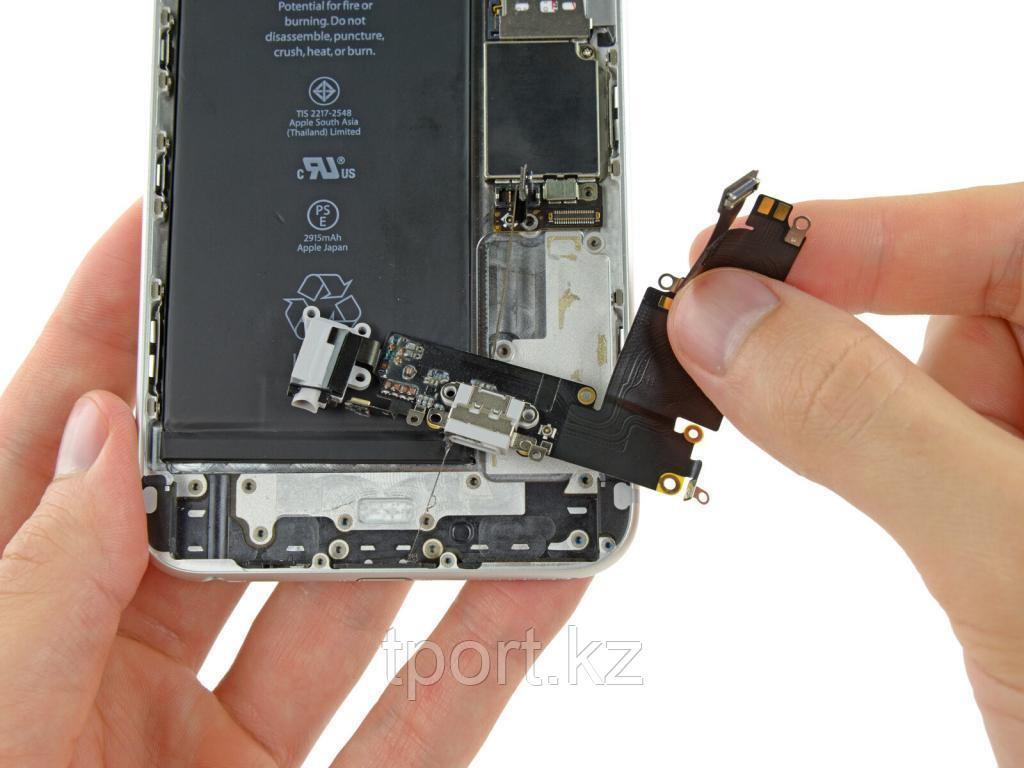
Нижний шлейф (Charging Dock Flex) — это ключевой модуль, расположенный в нижней части корпуса iPhone 16. Он объединяет в себе сразу несколько важных компонентов и отвечает за стабильную работу зарядки, передачи данных, микрофонов и аудиосистемы.
Что входит в состав оригинального шлейфа:
• Разъём USB-C (оригинальный Apple, высокая износостойкость)
• Основной микрофон (шумоподавление при звонках и записи видео)
• Контакты нижнего динамика
• Антенные дорожки (сотовая связь и передача данных)
• Виброконтакты и сигнальные линии
• Заводские экраны EMI для защиты от помех
Основные характеристики:
• Тип: Оригинальный OEM-шлейф Apple
• Материал: многослойный гибкий полиимид
• Контакты: позолоченные, с антикоррозийным покрытием
• Совместимость: только iPhone 16
• Поддержка: быстрая зарядка, Power Delivery, стабильный обмен данными
• Качество пайки: заводское, без микротрещин
• Ресурс подключения: рассчитан на тысячи циклов подключения кабеля
Признаки неисправности:
• iPhone не заряжается или зарядка пропадает
• Компьютер не видит устройство
• Плохо слышно собеседника
• Не работает нижний микрофон
• Ошибка «аксессуар не поддерживается»
• Периодические обрывы связи при зарядке
⸻
Демонтаж нижнего шлейфа iPhone 16
⚠️ Важно: перед началом убедитесь, что устройство полностью выключено.
Необходимые инструменты:
• Отвёртка Pentalobe P2
• Отвёртка Tri-Point Y000
• Пластиковые лопатки / медиатор
• Присоска
• Пинцет
• Фен или сепаратор (нагрев 80–90 °C)
• Антистатический коврик (рекомендуется)
Пошаговый демонтаж:
1. Открутите 2 нижних винта Pentalobe рядом с разъёмом USB-C.
2. Прогрейте нижнюю часть дисплея для размягчения клея.
3. С помощью присоски и медиатора аккуратно отделите дисплей от корпуса.
4. Откройте экран вбок, не поднимая резко (шлейфы короткие).
5. Снимите защитную металлическую пластину шлейфов.
6. Отключите аккумулятор — обязательный шаг.
7. Отсоедините шлейфы дисплея.
8. Открутите винты и снимите нижний динамик.
9. Отсоедините коаксиальные антенны от нижнего шлейфа.
10. Аккуратно извлеките нижний шлейф из посадочных пазов.
11. При необходимости прогрейте места фиксации клея.
⸻
Установка (монтаж) нового оригинального шлейфа
Порядок установки:
1. Установите новый шлейф строго по заводской геометрии.
2. Убедитесь, что разъём USB-C идеально ровно сел в корпус.
3. Зафиксируйте шлейф винтами.
4. Подключите антенны и динамик.
5. Установите нижний динамик на место.
6. Подключите шлейфы дисплея.
7. Подключите аккумулятор в последнюю очередь.
8. Перед полной сборкой выполните тест:
• зарядка
• микрофон
• динамик
• передача данных
9. Установите защитные пластины.
10. Закройте дисплей, при необходимости обновите клеевой контур.
11. Закрутите нижние винты Pentalobe.
⸻
Рекомендации мастера
• Используйте только оригинальный шлейф, копии часто вызывают ошибки iOS
• Не перегибайте шлейф — даже микротрещина приведёт к нестабильной зарядке
• После замены рекомендуется сбросить настройки сети при проблемах с сигналом
• Проверяйте герметичность проклейки (влагозащита)
- Цена: 40 000 ₸